· 4 мин чтения
Как убрать голос из фильма для дубляжа: пошаговая инструкция
Пошагово: как извлечь звук из видео, разделить его на голос, музыку и эффекты, дочистить реплики и проверить результат перед сведением дубляжа. Для стерео и 5.1.
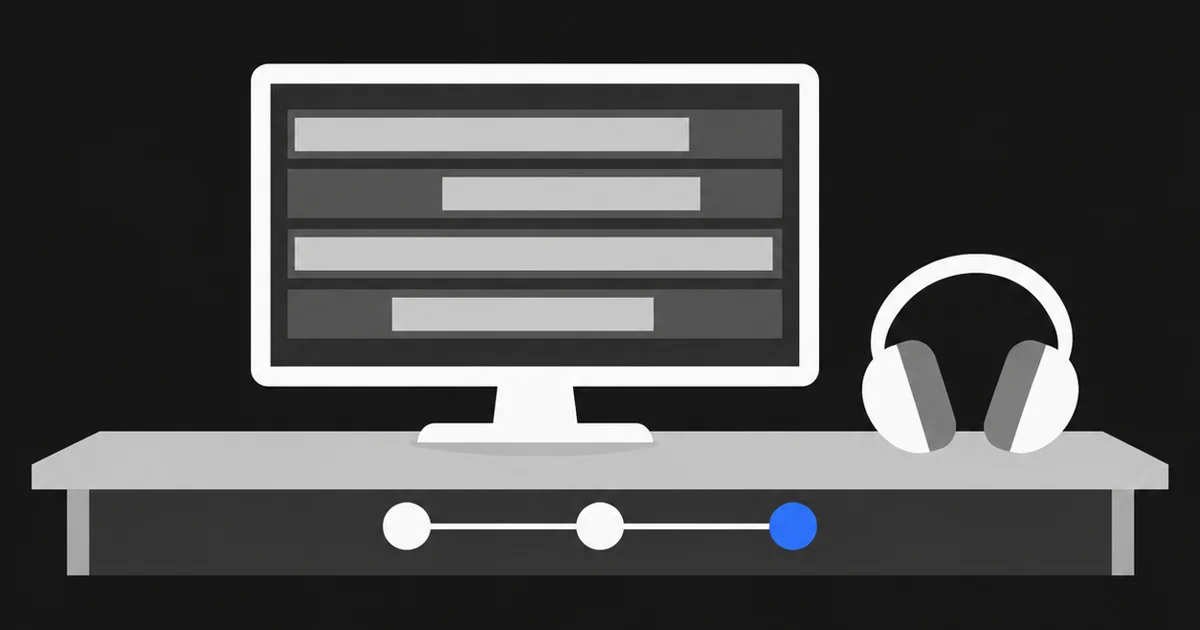
У студии есть фильм или серия со смешанным звуком и нет дорожки без голоса. Ниже весь путь от видеофайла до готовой основы для сведения дубляжа: что подготовить, в каком порядке действовать и что проверить в конце. Инструкция подходит для стерео и для 5.1.
Что понадобится
- Видеофайл или звуковая дорожка фильма в оригинале.
- Субтитры на языке оригинала, если они есть. Они сильно помогают, подробности ниже.
- Программа для разделения звука, обученная на звуке фильмов. В примерах ниже это DubStem.
- Компьютер с видеокартой NVIDIA. Разделение идёт на видеокарте, требования описаны в статье какой компьютер нужен студии.
- Свободное место на диске: для фильма 2 часа в 5.1 около 60 ГБ во время работы.
Шаг 1. Извлеките звук из видео
Если фильм пришёл видеофайлом, сначала достаньте из него звуковую дорожку на языке оригинала. Важно не перекодировать её: любое сжатие ухудшит звук ещё до разделения.
В DubStem для этого есть раздел «Извлечь звук из видео»: выберите файл, нужную звуковую дорожку и режим «Без перекодирования». Дорожка копируется как есть, за секунды. То же самое можно сделать бесплатной программой FFmpeg:
ffmpeg -i film.mkv -map 0:a:0 -c copy film.ac3
Здесь 0:a:0 означает первую звуковую дорожку файла. Если в файле несколько дорожек, например оригинал и чужой дубляж, выберите оригинал. Впрочем, DubStem принимает и сам видеофайл: дорожку можно выбрать прямо в очереди.
Шаг 2. Найдите субтитры
Субтитры нужны не для перевода, а как карта реплик: в них записано, когда звучит каждая фраза. По этим отметкам программа делает второй проход и дочищает остатки голоса там, где они обычно остаются.
- Подходят файлы
.srt,.ass,.ssaи.vtt, а также субтитры внутри видеофайла. - Если файл субтитров называется так же, как серия, DubStem подхватит его сам.
- Если субтитров нет, программа найдёт речь распознаванием Whisper. Это дольше, но работает на любом материале.
Шаг 3. Отметьте песни и заставки
Нейросеть может принять пение за речь и убрать его из музыки. В заставках и песнях внутри серии это особенно заметно. Поэтому до запуска стоит указать, где идут песни, которые нужно оставить как есть.
В DubStem у каждого файла очереди есть поле «Не трогать отрезки». В него пишут время через запятую, например 0:00–1:30, 22:30–конец. В этих отрезках дорожка без голоса совпадает с исходником, дорожка голоса молчит, и очистка там не работает. Кнопка «Для всех файлов» ставит те же отрезки всей очереди: удобно, когда заставка в каждой серии на одном месте.
Шаг 4. Разделите звук
Добавьте файлы в очередь: можно сразу всю папку с сезоном, серии обработаются по порядку, а ошибка в одной не остановит остальные.
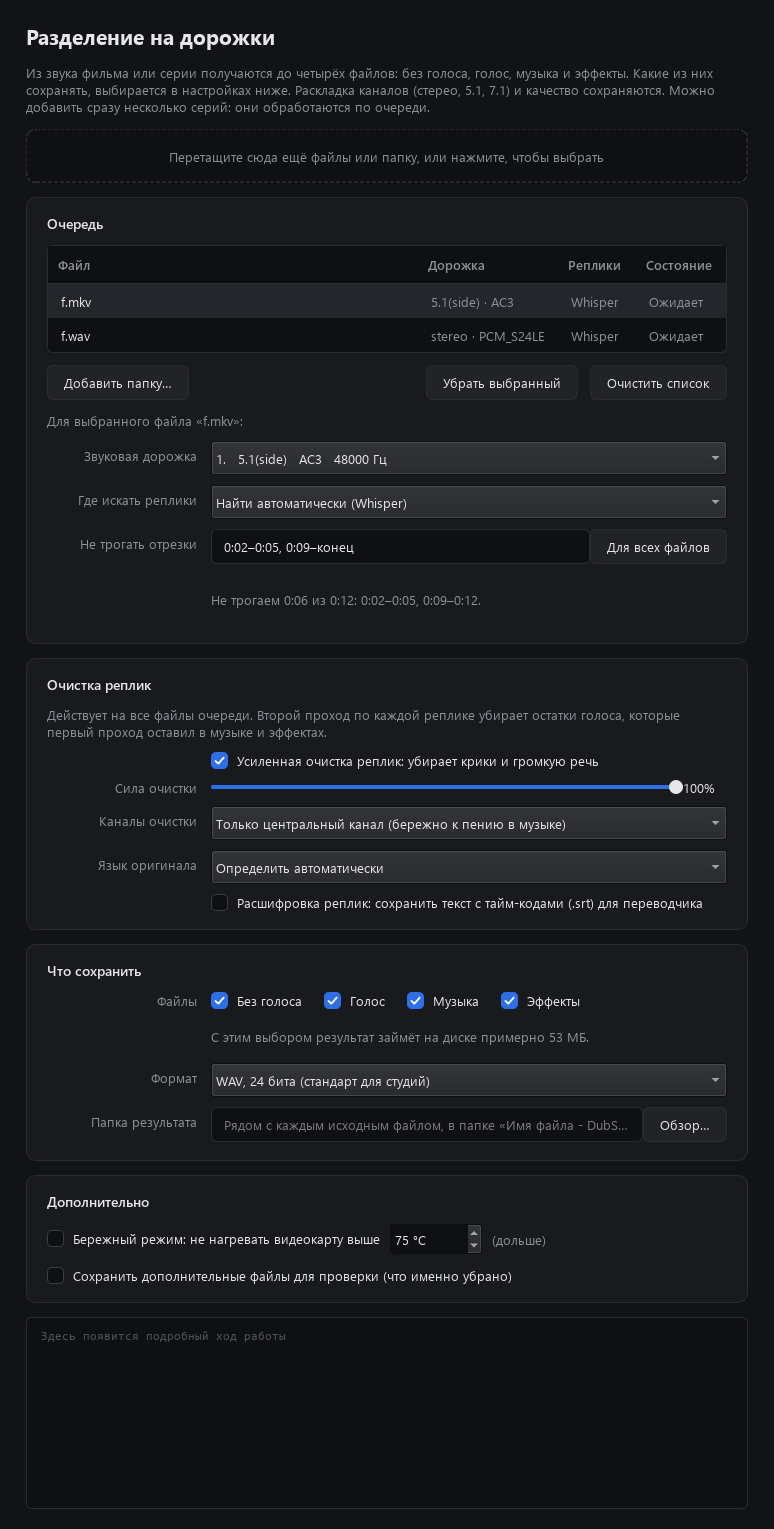
Основные настройки:
- Очистка реплик. Усиленная очистка включена по умолчанию. Силу можно уменьшить, если очистка задевает музыку. Каналы очистки: только центральный, если речь в 5.1 звучит в центре, или все каналы, если голос слышен и по бокам.
- Что сохранить. Отметьте нужные файлы: без голоса, голос, музыка, эффекты. Под галочками программа показывает, сколько места они займут. Формат: WAV 24 бита подходит большинству студий, WAV 32 бита с плавающей точкой хранит звук без ограничения громкости, FLAC занимает вдвое меньше места без потерь.
- Дополнительно. Бережный режим держит видеокарту не горячее заданной температуры, обработка идёт дольше. Дополнительные файлы для проверки показывают, что именно убрала очистка.
Нажмите «Разделить все». Ход работы и оставшееся время видны внизу окна. Фильм на 2 часа в 5.1 на RTX 3080 обработался за 59 минут со всеми проходами и расшифровкой.
Шаг 5. Проверьте результат
Рядом с исходником появится папка с файлами. Перед сведением прослушайте дорожку без голоса в нескольких местах:
- Сцены с криками, драками, толпой. Там чаще всего остаются следы голоса. Если остаток слышен, причины и решения разобраны в статье почему после разделения остаются крики.
- Тихие диалоги. Не стал ли фон под репликами беднее, не пропали ли шаги и шорохи.
- Песни и заставки. Остались ли они такими, как в оригинале.
- Начало и конец файла. Длина дорожки должна точно совпадать с исходником.
Шаг 6. Сведение дубляжа
Дорожка без голоса идёт основой под новую озвучку. Она в той же раскладке каналов и с той же частотой, что исходник, поэтому ставится в проект сведения без пересчёта. Дорожка голоса пригодится для сверки: по ней удобно слушать интонации оригинала. Если включить расшифровку реплик, рядом появится файл .srt с текстом оригинала и таймкодами для переводчика.
Если остались вопросы по отдельным настройкам, все они описаны в документации DubStem.
Покажем программу на созвоне и откроем 7 дней полного доступа